前言
前端开发中文本溢出是一个非常常见的场景,如果在编程中没有对这部分进行处理,很可能会出现因为文本太长影响整体视觉效果或前端布局的情况。因此,对于有可能出现文本溢出的地方,我们需要对他们进行一些处理。当然,单纯地处理溢出很简单,如果要结合 Tooltip 做一些略复杂的交互显示,可能需要考虑更多的内容,接下来我们来对这些内容逐步的进行探讨:
实现
文本溢出省略的处理方案
目前而言,常见的处理方案可能分为以下几种情况,单行省略处理和多行省略,这部分的 CSS 方案在网上很容易能找得到。话不多少,先扔代码:
- 单行省略
1 | div { |
核心的部分是 text-overflow: ellipsis; 但是有几个需要注意的点:这个属性只对那些在块级元素溢出的内容有效,而且必须要与块级元素内联(inline)方向一致,所以我们还需要加上 white-space: nowrap, 并将 overflow 设置为 hidden 以使得 text-overflow 生效。
- 多行省略
1 | div { |
这种方式实现的省略可以在文本超出规定行数时超出的部分按照 ...,当时它也只适用于 webkit 内核的浏览器。非 webkit 内核的实现方案需要用伪元素或 float 的方式来实现,这里我们不做讨论,感兴趣的朋友可以参考这篇博客。
Tooltip 结合 ellipsis
关于 tooltip 的实现本文不做探讨,我们采用 Element 中的 Tooltip 作为示例进行演示:
阶段 1
首先来进行暴力拼接,将文本的全部内容直接进行 Tooltip 显示而不用管是否会触发超出省略:
1 | <el-tooltip :content="content"> |
实现的内容大概是这个样子的: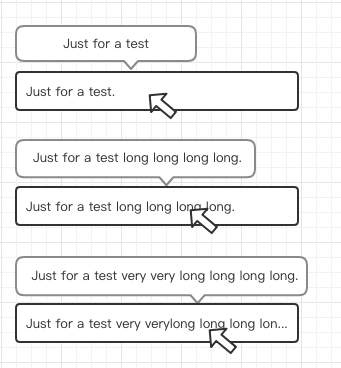
但是这显然不是一个很好的解决方案,对于那些并没有溢出的文本,每次 hover 上去时还会显示 Tooltip,实在是一种糟心的体验。因此我们需要对上面的内容进行一些优化。
阶段 2
这次我们要实现一个文本溢出时 hover 显示 Tooltip,不溢出时 hover 不显示的效果。但是我们在第一步文本溢出的配置中是用 css 来进行设置的,如何才能通过 JS 来控制什么显示 Tooltip 的时机呢?这就要从文本溢出的原理讲起了:
我们知道,每一个 HTML 元素都具有:clientHeight(clientWidth)、offsetHeight(offsetWidth)、scrollHeight(scrollWidth)、offsetTop(offsetLeft)、scrollTop(scrollLeft) 五种类型的属性,他们分别表示:
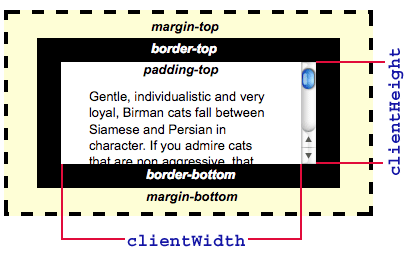
- clientHeight(clientWidth): 对象内容的可视区的高度(宽度)。包括 padding 但不包括 border、水平滚动条、margin 的元素的高度(宽度)。对于 inline 的元素这个属性一直是 0
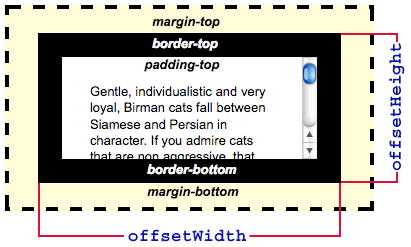
- offsetHeight(offsetWidth): 对象整体的实际高度(宽度)。包括 padding、border、水平滚动条,但不包括 margin 的元素的高度(宽度)。对于inline的元素这个属性一直是 0,单位 px。
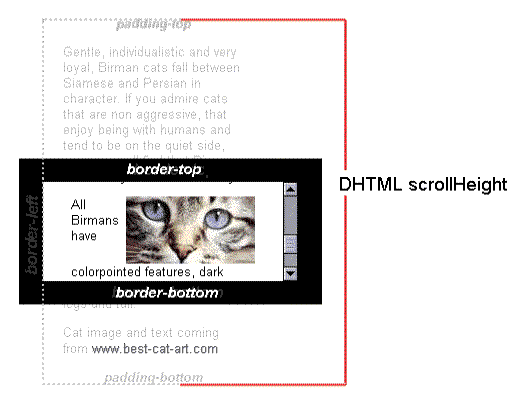
scrollHeight(scrollWidth): 对象的实际内容的高度(宽度)。当实际内容超出可视区时会通过出现滚动条,通过滚动条可以调节实际内容在可视区的显示部分。
scrollTop(scrollLeft): 在有滚动条时,滚动条向下(向右)滚动的距离也就是元素顶部(左侧)被遮住部分的高度(宽度)。
offsetTop(offsetLeft): 当前元素顶部(左侧边框)距离最近的定位父元素顶部(左侧边框)的距离。
对于单行省略而言:当文本所在的块元素的实际宽度超过了可视区的宽度(即 scrollWidth 超过了 clientWidth),那么就会被判定为文本超出,我们就可以看见熟悉的 ... 了。
同样的道理,对于多行省略而言:文本检测超长的方式并不是 inline 的方向,而是垂直方向,所以我们同理变换即可理解,也就是说,党文在所在快元素的实际高度超过了可视区的高度(即 scrollHeight 超过了 clientHeight),那么就会被判定为文本超出。
根据以上部分的原理,我们可以很容易的实现文本超长 hover 时显示 tooltip,而不超长时候不作处理的方法:
1 | <el-tooltip v-if="showTooltip" :content="content"> |
所以一些看似比较复杂的应用场景其实都是基本的原理拼接而成的,我们在了解这些原理之后便可以举一反三玩出很多的花样来。就这么简单~
参考资料:
http://imweb.io/topic/57c5409e808fd2fb204eef52
https://www.w3.org/TR/cssom-view